
Mac その他 の容量が増えすぎ 不要なファイルを削除して空容量確保しよう Koba Me
1 Macのストレージの「その他」とは ・ iOSデバイスのバックアップファイル ・ システムキャッシュ 2 Macのストレージ「その他」の確認方法; コピペが安全です。 ## キャッシュを削除する方法 システムキャッシュ、ローカルキャッシュ、ユーザーキャッシュを Macの容量が128GBしかないのはきつすぎる。。。早く1TBあた
Mac システム 容量 キャッシュ
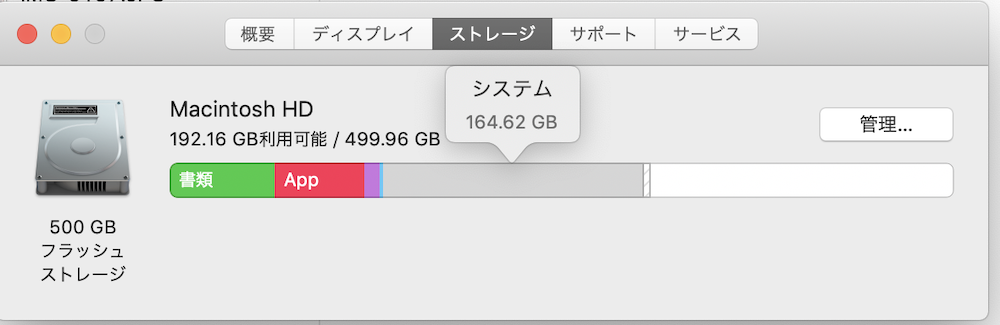
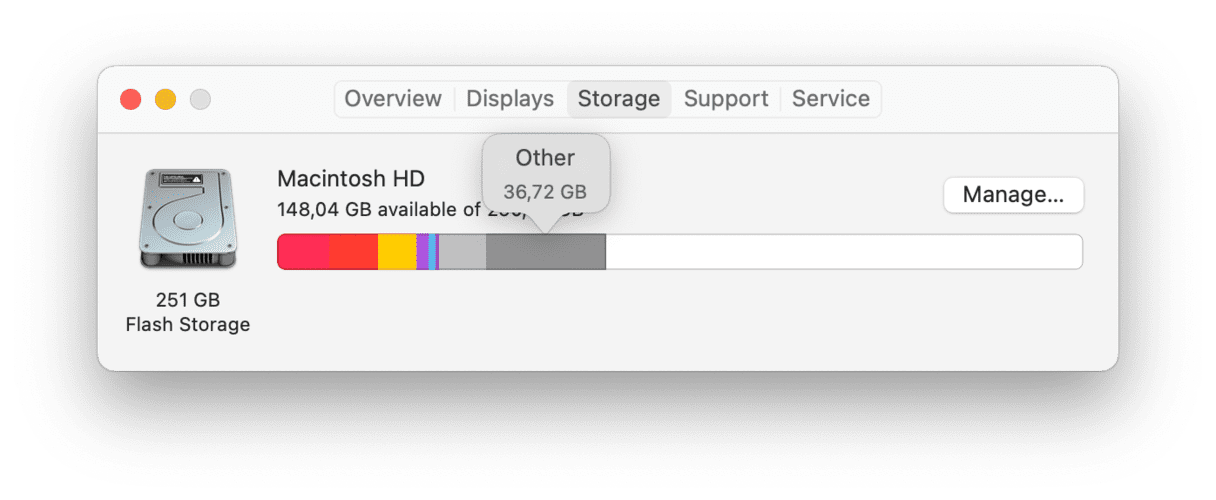
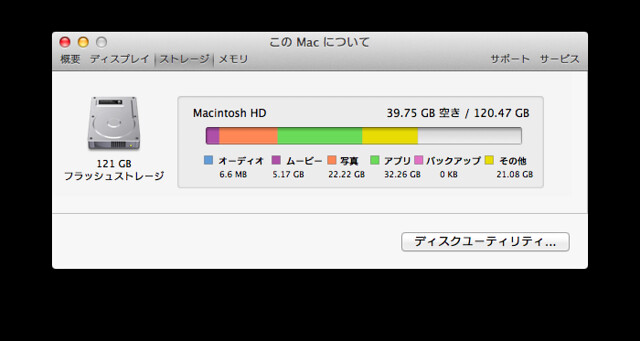
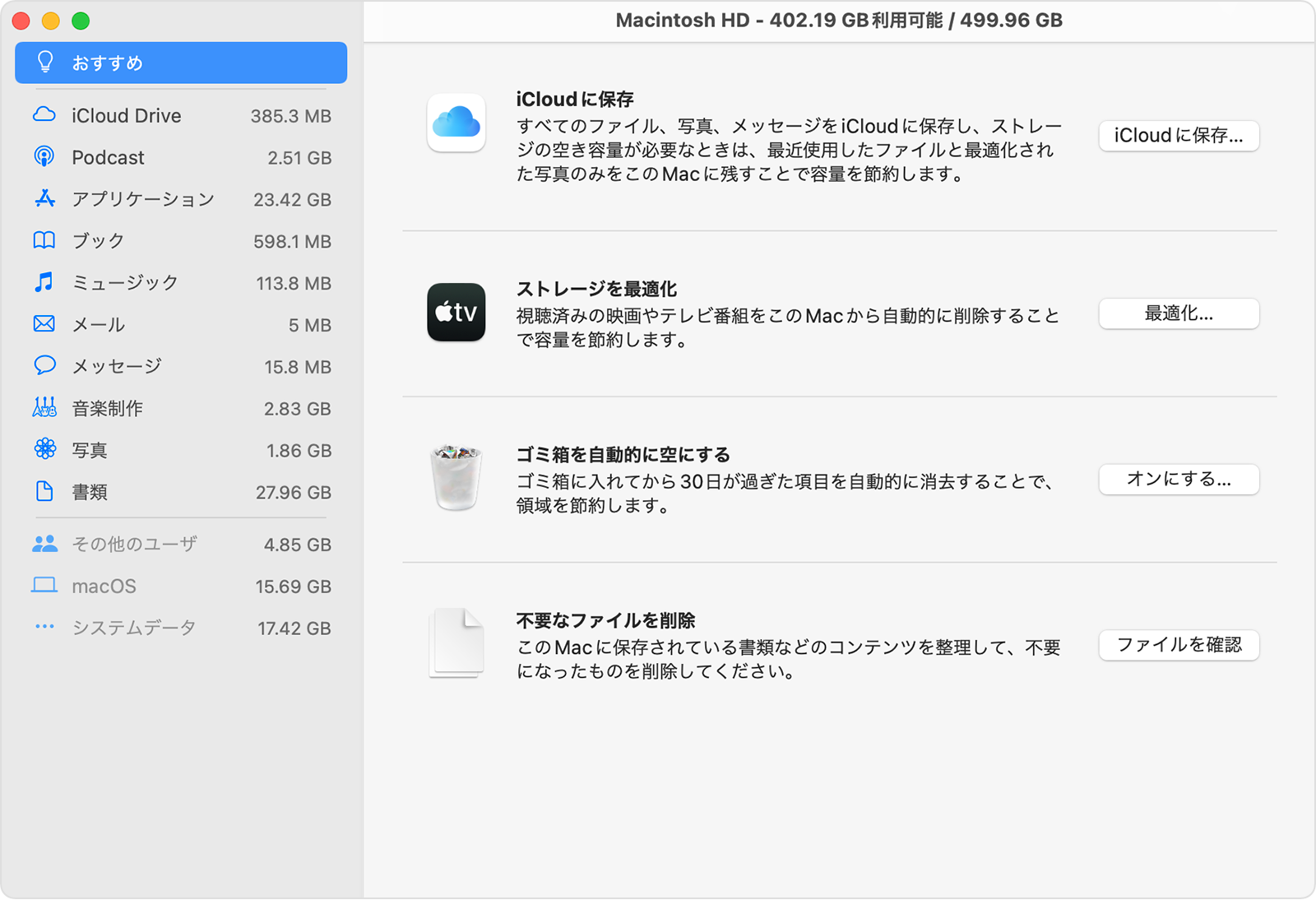
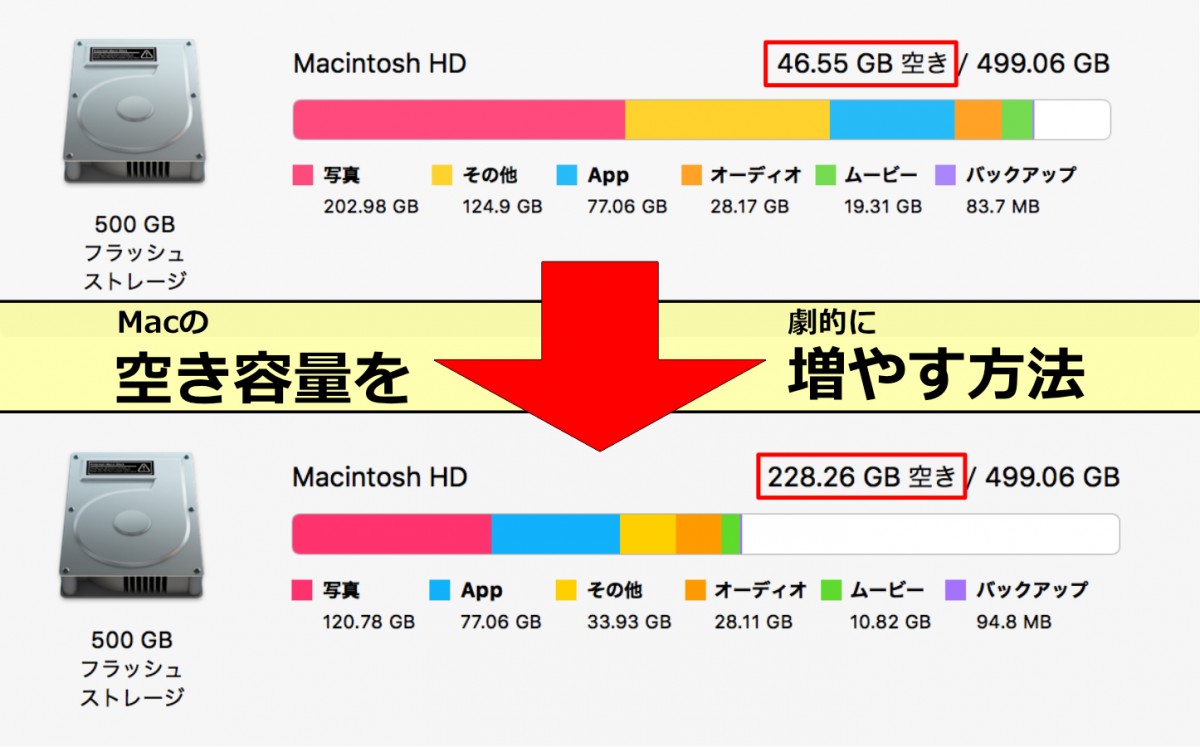
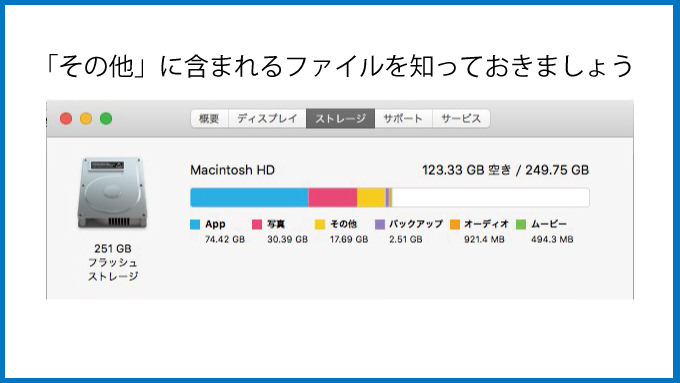
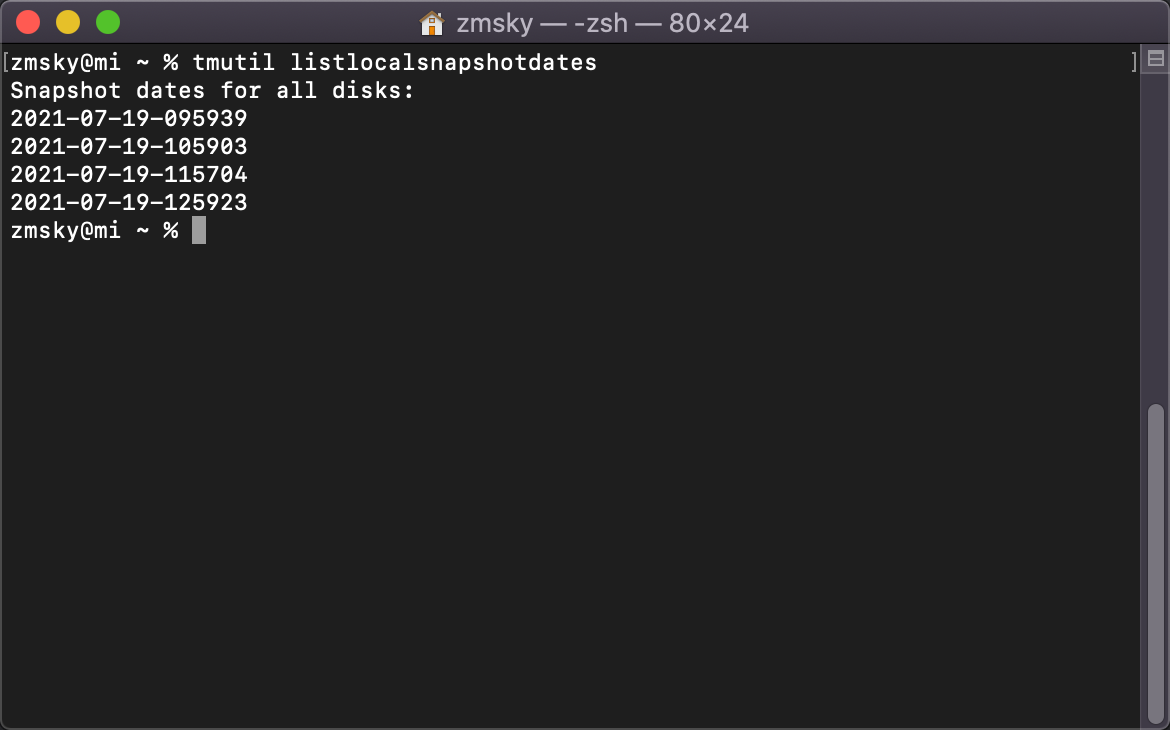
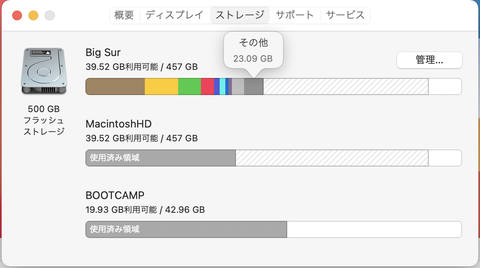
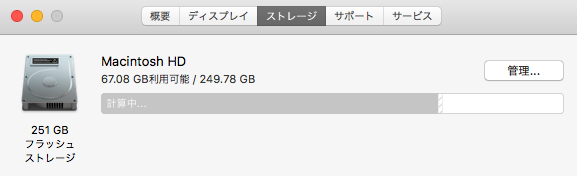
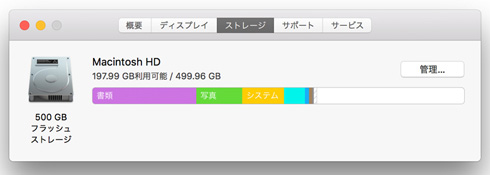
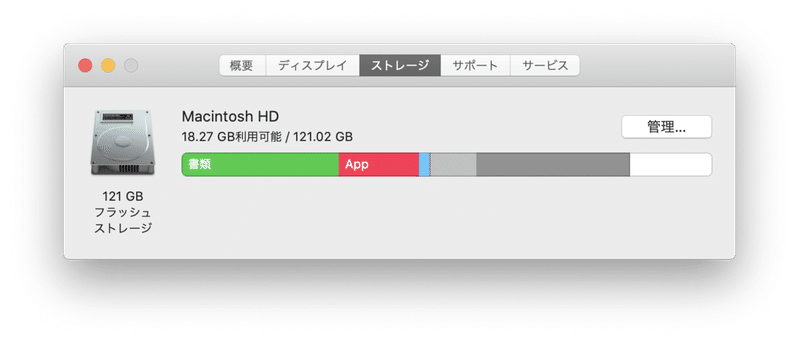
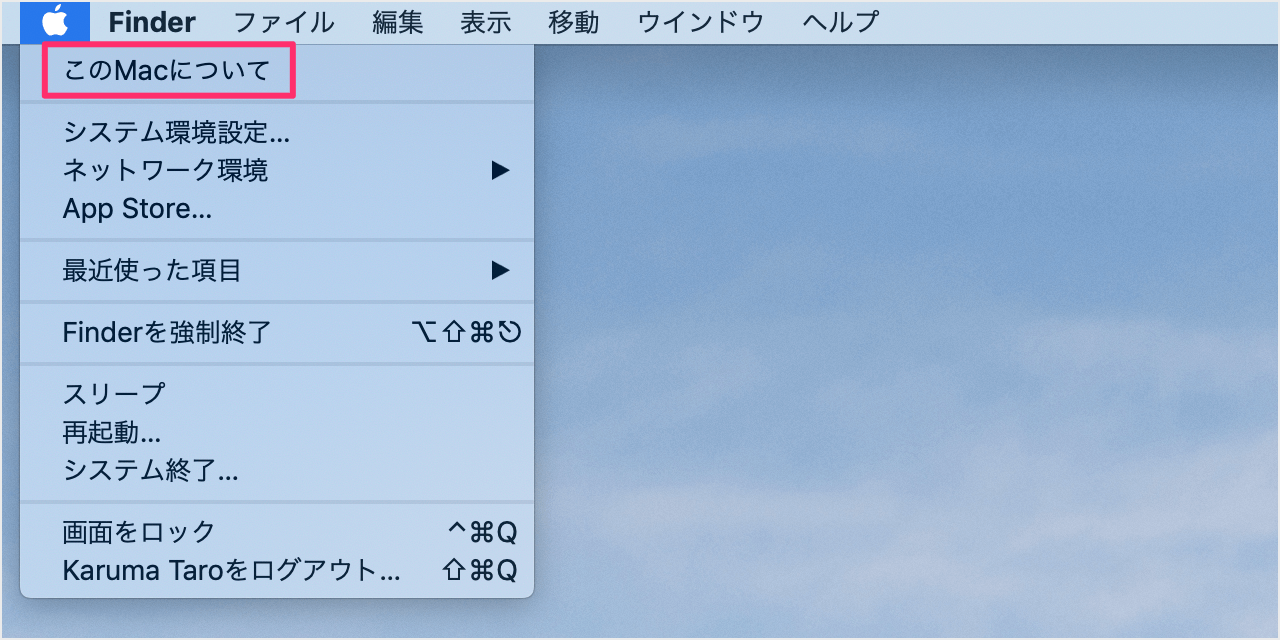
Mac システム 容量 キャッシュ- 下記のコマンドをターミナルと言うのに入力してどのフォルダが容量を占めているか確認してみて下さい。 sudo du sh /* 起動ディスクの各フォルダの容量が表示されます。外付けストレージがある場合は一旦、切り離して下さい。 1 空き容量をつくる Macに搭載されているストレージの大きさに関わらず、Macがスムーズにきちんと動作できるよう、最低でも10%は常に空けておきたいところです。 Appleメニューの「このMacについて > ストレージ」を開き、現在のストレージの使用量を確認しましょう。
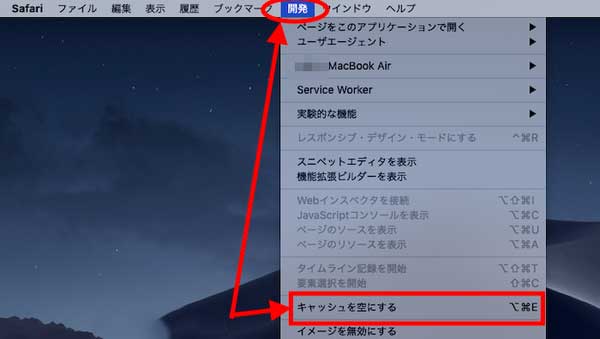
Mac Safari で キャッシュクリアをする方法 サポート
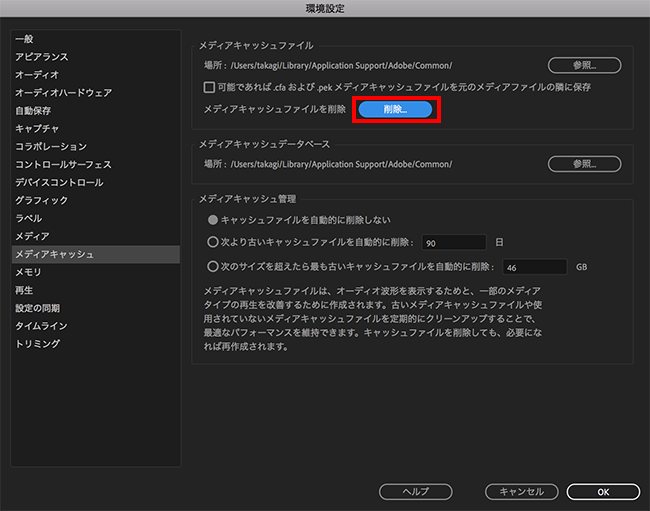
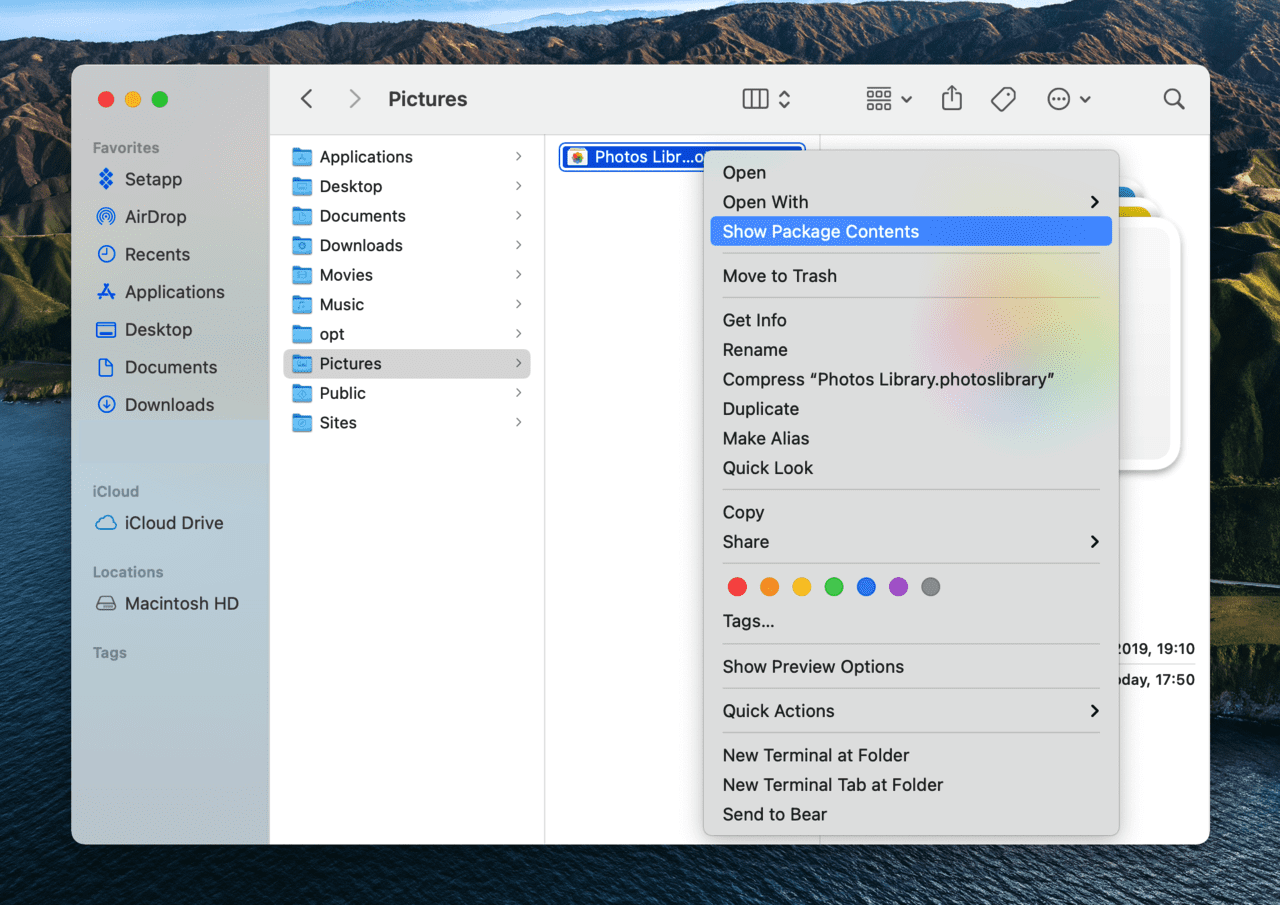
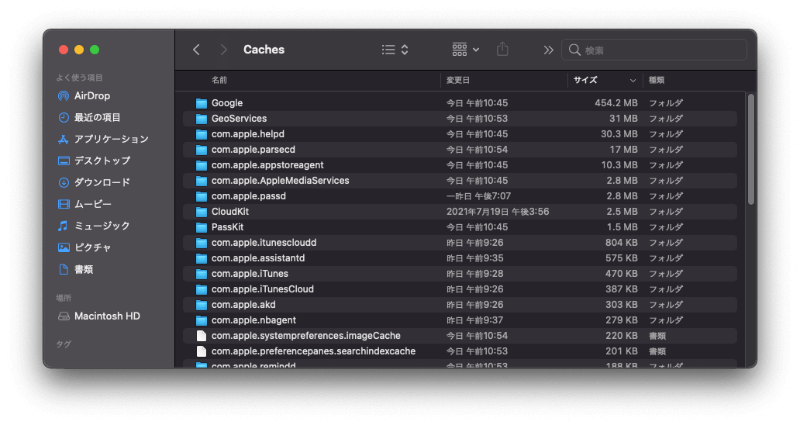
とりあえずMacでの大きなキャッシュファイルを削除したい時には、 「キャッシュ」 フォルダウインドウの歯車ボタンを押して、 「表示オプションを表示」 > 「すべてのサイズを計算」 の順にクリックします。そうすると、Macのキャッシュフォルダはサイズ順で表示できます。Arp② 実践編(ルーティングテーブル macアドレス) パケットトレーサー arp③ 実践編 特殊arp パケットトレーサー まさるの勉強部屋 arpキャッシュ 応用情報技術者試験 午後解説 システムアーキテクチャー 平成30年秋午後問4設問4 Macのストレージ空き容量を増やす方法 今回Macのストレージ容量の削減をしたのは、MacBook Pro 15インチの512GBの容量を搭載したモデルとなってます。 すでに、利用可能容量約87GBと空き容量が少なくなっています。
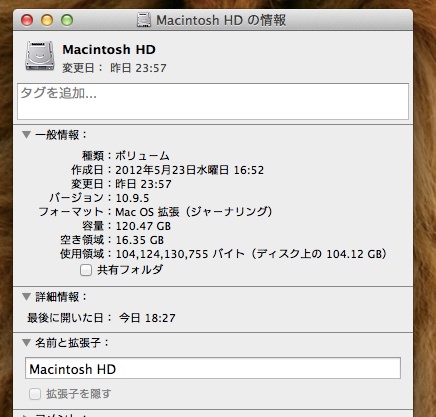
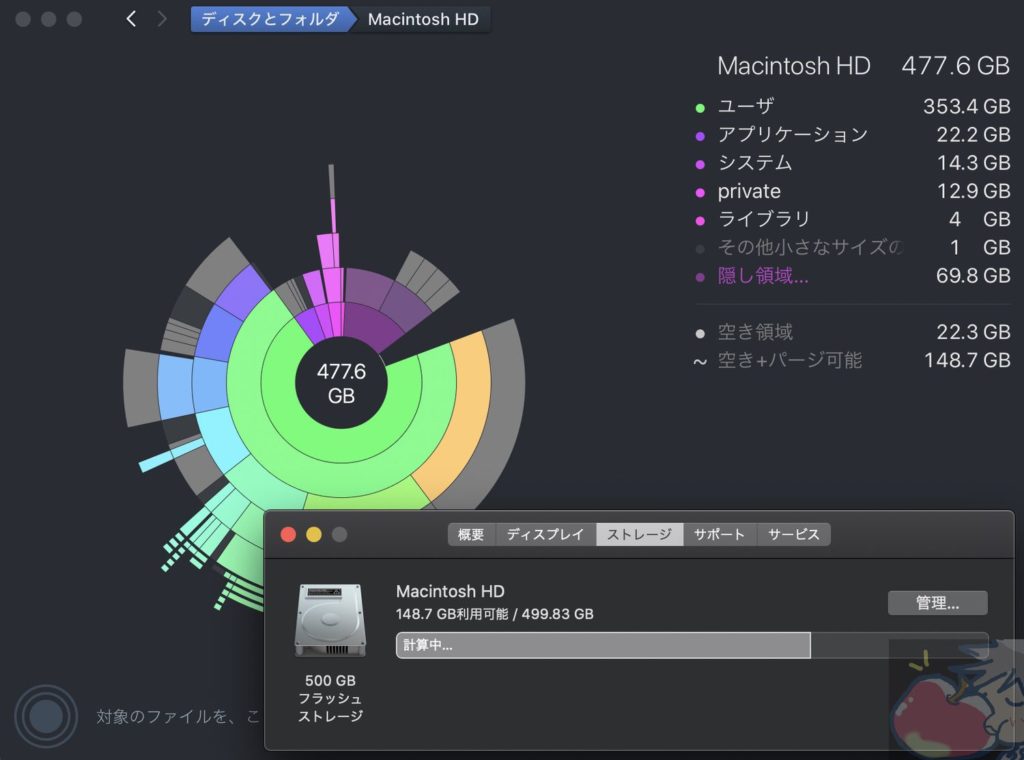
Finderで探ってみる Finderを開いて、 上のバーにある移動 > コンピューター > Macintosh HD > システム > 右クリックで「情報を見る」 をやってみます。 すると10Gしかありませんでした。 調べてみたらMac自身が誤認識して、システムを大きくみてしまっている可能性があるみたいです。 そこで、下の2つを試しました。 セーフモードで起動する NVRAMのリセット Macの システム 領域が80Gと表示され空き容量がほとんどない状態になってしまった。 そこで調べてみると同じ様な問題を抱えている人がいたため、一番簡単な解決法のメモを残します。 まずシステム容量のボトルネックになっている部分はどこなのかを以下のコマンドをターミナルに打つことで確認。 Copied! Mac システム容量 キャッシュ Mac ストレージの空き領域を増やす方法 Apple サポー ストレージ容量が足りなくなってきたら、キャッシュ、ログ、その他の不要なデータを消去する ストレージの空き領域を手動で増やす方法 この記事で説明した「ストレージを最適化」機能を使わなくて
Mac システム 容量 キャッシュのギャラリー
各画像をクリックすると、ダウンロードまたは拡大表示できます
 |  |  |
 |  |  |
 |  |  |
「Mac システム 容量 キャッシュ」の画像ギャラリー、詳細は各画像をクリックしてください。
 |  |  |
 |  |  |
 |  |  |
「Mac システム 容量 キャッシュ」の画像ギャラリー、詳細は各画像をクリックしてください。
 |  |  |
 |  |  |
 |  |  |
「Mac システム 容量 キャッシュ」の画像ギャラリー、詳細は各画像をクリックしてください。
 |  |  |
 |  | |
 |  | |
「Mac システム 容量 キャッシュ」の画像ギャラリー、詳細は各画像をクリックしてください。
 |  |  |
 |  |  |
 |  | 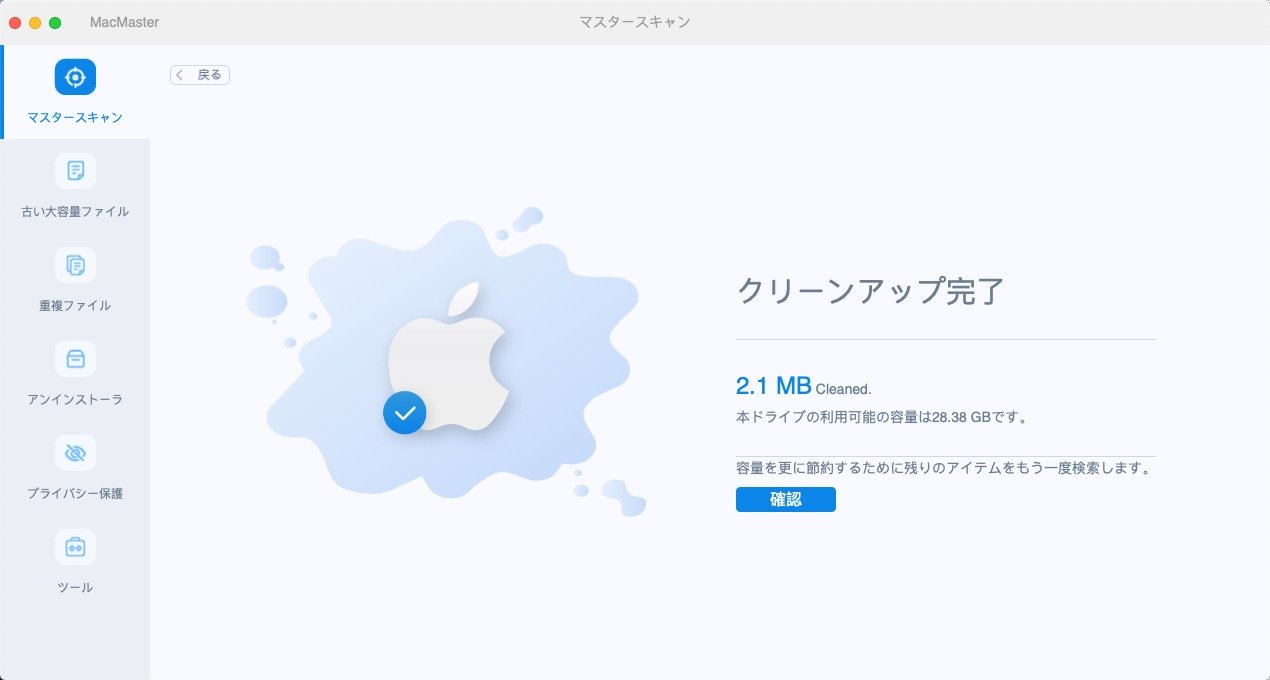 |
「Mac システム 容量 キャッシュ」の画像ギャラリー、詳細は各画像をクリックしてください。
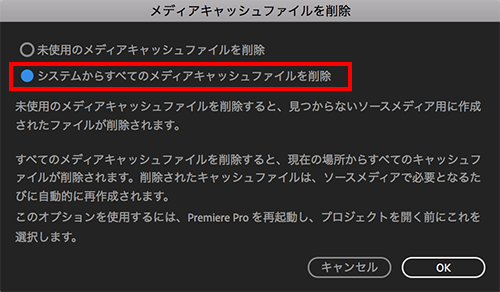 |  |  |
 |  |  |
 |  | |
「Mac システム 容量 キャッシュ」の画像ギャラリー、詳細は各画像をクリックしてください。
 |  |  |
 |  |  |
 |  |  |
「Mac システム 容量 キャッシュ」の画像ギャラリー、詳細は各画像をクリックしてください。
 |  |  |
 |  |  |
 |  |  |
「Mac システム 容量 キャッシュ」の画像ギャラリー、詳細は各画像をクリックしてください。
 |  | |
 |  |  |
_1617632811.png "お使いのmacからシステム容量を消去する方法") | 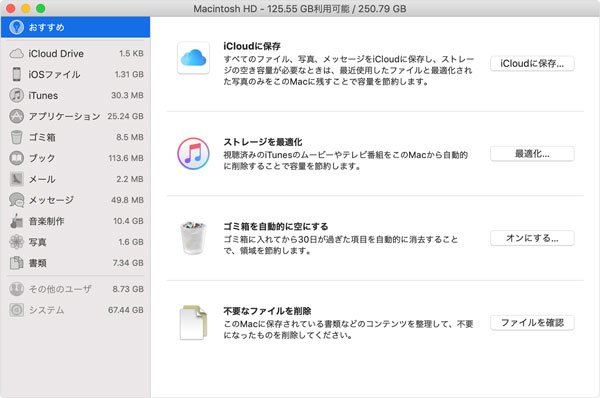 |  |
「Mac システム 容量 キャッシュ」の画像ギャラリー、詳細は各画像をクリックしてください。
 |  |  |
 |  | |
 |  |  |
「Mac システム 容量 キャッシュ」の画像ギャラリー、詳細は各画像をクリックしてください。
 |  |  |
 |  |  |
 |  |  |
「Mac システム 容量 キャッシュ」の画像ギャラリー、詳細は各画像をクリックしてください。
 |  |
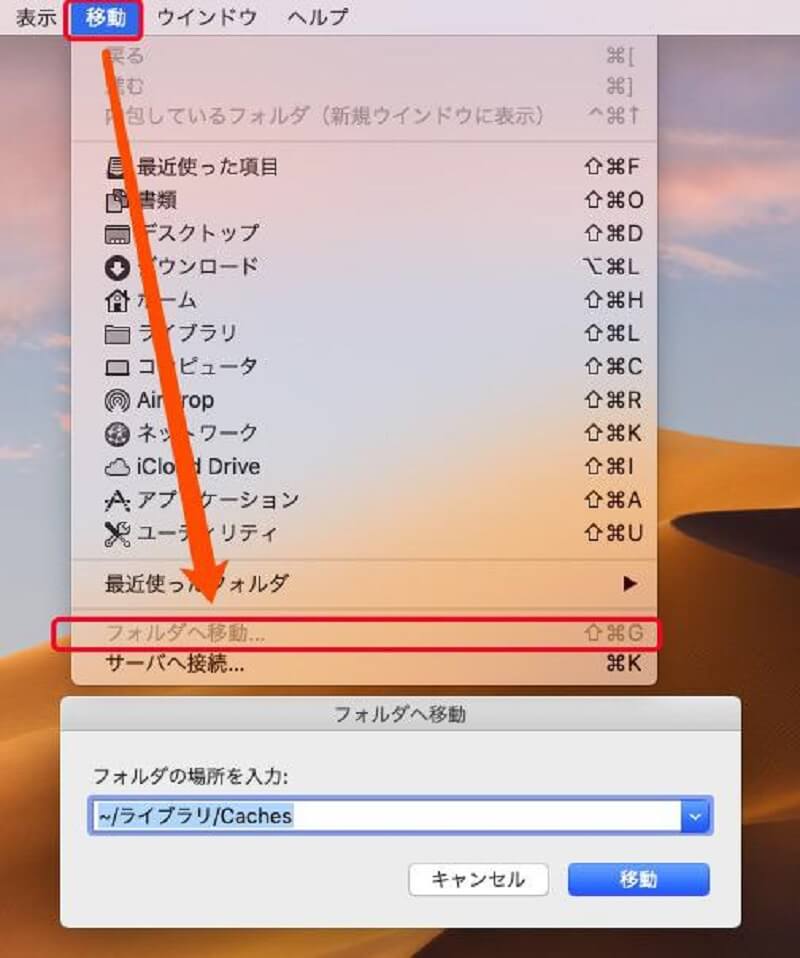
Macのストレージ内の「その他」のファイルの中で触って大丈夫な安全領域のファイルはいくつかあります。 まず過去一時的に利用して、今は使用していない可能性の高いファイルであるシステムの一時ファイルである「Downloads」、ブラウザなどの閲覧キャッシュである「Library」や「Caches」 があります。 またあなたがMacを使って作成し保存したデータである「Desktop$ sudo du sh /* 確認した結果、/coresが G 以上を占めている
Incoming Term: mac システム 容量 キャッシュ,


0 件のコメント:
コメントを投稿